Saludos cordiales a todos.
Pues sólo para compartirles que todo va super bien con mi equipo con ubuntu, de hecho le e instalado algunas aplicaciones,entre ellas el CompizConfig, muy bueno, nos permite darle muchos efectos interesantes a nuestro entorno de escritorio y a las ventanas,cuidado,su instalacion y configuracion es algo especial(la verdad si me costo trabajo) pero vale la pena.
Igual y alguien de ustedes ya lo probó y me puede echar una mano( XD ),configuré mis escritorios como cubo 3D, pero al girarlo,en el nuevo da un ligero "flashaso"(o parpadeo) del escritorio anterior si es que tenía alguna ventana avierta.
Me despido deseándoles lo mejor,asta luego.
miércoles, 25 de julio de 2012

sábado, 23 de junio de 2012
Última Sesión. 23 de junio. RETROALIMENTACIÓN..
Los puntos que considero positivos del curso son: que se lleva un orden en el tratamiento de los temas por cada día, que se trata de que los alumnos piensen y participen y no sólo reciban información, por lo mismo hay un contraste de opiniones y formas de pensar que generan una retroalimentación en el salón; también es muy positiva la actitud de Arturo y se presta a crear confianza en los alumnos para que participen y así se aprenda más y mejor, así que esa apertura me parece muy buena. También me parece acertada la introducción general al curso y el examen diagnóstico, pues no todos estamos enterados ni de todo ni de lo mismo, y al hacer esta introducción abrimos un canal de comunicación común -valga la redundancia- y estamos en sintonía. También es benéfica la explicación de la terminología, en este sentido. Creo que lo de hacer las entradas del blog es algo muy vanguardista, en lo personal no me había tocado hacer esto para clase alguna, y lo encuentro sumamente enriquecedor.
Los puntos que considero negativos son: que al ser bastantes alumnos podría convertirse en una tarea engorrosa tener tantas entradas para leer y recorrer, por lo que sugeriría hacerlas de periodos más largos, por ejemplo cada tres días, e incluso revisar en clase algún punto reelevante que aclarar de ellas (claro muy brevemente) al inicio de la sesión. Otro punto es que ciertos términos informáticos son díficiles de retener sobre todo a los principiantes, por lo que te sugeriría hacer un glosario para los alumnos, para que cada vez que tengan duda lo consulten,en vez de preguntar de nuevo o quedarse en la duda durante toda la clase; podrías subirlo aquí como archivo y que cada uno lo descargue.
Sugerencias: Ya he planteado varias; otras irían en el sentido de la practicidad de la clase, ya que creo que sí se debe ocupar la mayor parte del tiempo en ello, así que sería bueno que -como haces- siempre uses el cañón, y que te sientes y desde tu computadora vayas mostrando y explicando todo; tanto para que todo nos sea visible y más rápido de captar, como para que avancemos lo más posible y que no te canses mucho, aunque sí considero bueno que si alguien tiene dudas, acudas a su lugar. Bueno, todo esto en mi particular opinión, que obviamente siempre tendrá sus "asegunes".
Muchas gracias Arturo por compartir con nosotros tu conocimiento, espero que te vaya muy bien con Dianart, y cuenta conmigo para "esparcir la palabra". Un gusto haberlos conocido a todos.
METZTLI 02.
viernes, 22 de junio de 2012
La última y nos vamos: retroalimentación
Lo positivo...
La disposición de Arturo de impartir el curso.
El curso en sí es sumamente positivo. Apenas hoy me enteré que este curso se da por primera vez en la UNAM. Creo que es responsabilidad de tod@s nosotr@s compartir este conocimiento.
La organización del curso también estuvo bastante bien. En un primer momento revisamos lo básico con respecto a la computadora, después vimos qué es GNU/linux, ubuntu, etc., la instalación de ubuntu, después pasamos a ver cómo funciona ubuntu, los programas, y finalmente los participantes investigaron cómo funcionan ciertos programas. Además vimos ciertos comandos que se pueden ejecutar desde la terminal.
Algo que también sirvió bastante fue la utilización del blog para reforzar lo aprendido durante las diversas sesiones. Tanto la presentación por parte de los alumnos como la utilización del blog implican nuevas didácticas en las que se tienen que involucrar directamente los alumnos y se hacen sujetos (y no sólo objetos) del conocimiento.
Lo negativo...
A veces se daban por sentado ciertos términos o conocimientos. En mi caso me declaro bastante ignorante con respecto a la computación y hay conceptos que no tengo muy claros. Por ejemplo, no distinguía bien la diferencia entre servidor/internet
Lo que se puede mejorar...
La duración del curso. Creo que haría falta un poquito más de tiempo para poder reforzar lo aprendido.
Sesión 9: "Para actualizar desde la terminal"
Sesión 9: "Para actualizar desde la terminal"
En esta clase aprendimos algunos comandos para usar en la terminal.
Por ejemplo, para actualizar desde la terminal podemos utilizar el comando:
$ sudo apt-get update (con el cual se actualizan los repositorios al contrastar la lista)
Y a continuación el comando:
sudo apt-get upgrade (con el cual se actualizan los paquetes al descargarlos)
02 BHP
En esta clase aprendimos algunos comandos para usar en la terminal.
Por ejemplo, para actualizar desde la terminal podemos utilizar el comando:
$ sudo apt-get update (con el cual se actualizan los repositorios al contrastar la lista)
Y a continuación el comando:
sudo apt-get upgrade (con el cual se actualizan los paquetes al descargarlos)
02 BHP
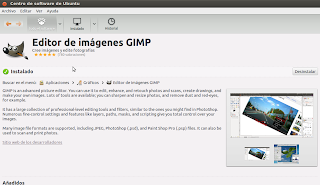
GIMP
Para quienes se preguntaban cómo manipular una imagen existe este programa que hace las veces de paint y de photoshop: GIMP (acrónimo de GNU Image Manipulation Program).
Hagan click aquí para accesar a la página web de los desarrolladores.
El programa se puede descargar desde el centro de software de ubuntu. Es importante que tecleen "Editor de imágenes GIMP". Si sólo teclean GIMP, no se podrá descagar esa versión.
Aquí una muestra:
 Hagan click aquí si quieren obtener plug-ins
 Hagan click aquí si quieren obtener plug-ins
Ubuntu Tweak y otra información
Ubuntu Tweak es un programa que se tiene que descargar desde la web (es decir que no lo podremos encontrar en el centro de software). Tiene bastantes utilidades para modificar y/o administrar el sistema (la apariencia, el arranque, el escritorio, etc.) sin embargo yo me quedo con la útil herramienta del limpiador del equipo (aunque luego digan que se desconfigura el sistema...).
Se esclareció qué es un repositorio. La importancia del repositorio es que ahí se almacenan las listas de los programas y sirve para actualizarlos. Sirve también para actualizar el s.o. Y todo se hace de manera automática.
Además vimos algunos comandos. Se utilizan para la administración del equipo y es difícil familiarizarse con ellos. Me quedo con el que funciona para programar cuándo se apaga el equipo.
La importancia de las X's
Anteriormente sabía que la computación había cambiado mucho gracias al desarrollo de los gráficos que ahora podemos observar en cualquier computadora, a diferencia de hace unas décadas en que la pantalla era muy similar a la de la terminal.
Pero gracias a este curso ahora sé, que a estas gráficas se le llaman X's y son utilizadas en los softwares como UNITY, gnome, kde, xfce. Los cuales hace más estética y sencilla a la computación mediante gráficos como ventanas y demás.
jueves, 21 de junio de 2012
El Centro de Software de Ubuntu, el reflejo de la filosofía de Ubuntu
Cuando entre a este curso, la única meta que tenía era, instalar Ubuntu en mi computadora porque la verdad Windows ya me había hartado con su lentitud e ineficacia. Pero encontré algo fabuloso, me refiero al centro de software, la verdad aun no puedo creer que existan tantas almas bondadosas por así decirlo, que desarrollen aplicaciones y las suban a una tienda en donde cualquiera puede descargarla completamente gratis.
Esta tienda tiene de todo, desde programas muy especializados y complejos, así como algunos más sencillos y divertidos, por ejemplo cheese. Confieso que apenas lo descargue y estoy muy feliz de poder usar de nuevo la web cam de mi computadora, ya que con Windows siempre era un relajo hacerlo, ya que se trababa o simplemente me decía que había un problema con la web y que podía realizar esa operación.
Para finalizar, es importante reflexionar un poco sobre esto, ya que me parece importante considerar que exista una tienda así en donde casi todo sea gratuito. Eso me hace pensar que hay personas que verdaderamente trabajan sólo para mejorar las condiciones de los demás, olvidándose por completo del lucro. A mi parecer esta tienda refleja a la perfección lo que la palabra UBUNTU significa, al menos este significado en español: "Soy porque nosotros somos".
Esta tienda tiene de todo, desde programas muy especializados y complejos, así como algunos más sencillos y divertidos, por ejemplo cheese. Confieso que apenas lo descargue y estoy muy feliz de poder usar de nuevo la web cam de mi computadora, ya que con Windows siempre era un relajo hacerlo, ya que se trababa o simplemente me decía que había un problema con la web y que podía realizar esa operación.
Para finalizar, es importante reflexionar un poco sobre esto, ya que me parece importante considerar que exista una tienda así en donde casi todo sea gratuito. Eso me hace pensar que hay personas que verdaderamente trabajan sólo para mejorar las condiciones de los demás, olvidándose por completo del lucro. A mi parecer esta tienda refleja a la perfección lo que la palabra UBUNTU significa, al menos este significado en español: "Soy porque nosotros somos".
COMENTARIOS SOBRE EL CURSO DE UBUNTU
Como se ha marcado desde el inicio del curso, Ubuntu es un sistema operativo muy eficaz, útil y práctico que me ha ayudado a conocer el mundo del software libre y también a encontrar otras formas de programar, fuera de las clásicas de Windows.
Creo que ha sido muy benéfico para mi conocer este sistema operativo. Es muy importante, sobretodo porque no hay virus que puedan dañarlo, debido a que no es muy comercial el producto. Además, es de fácil acceso y dominio.
El curso me ha servido para poder repasar la estructura básica de toda computadora y además saber instalar el software libre.
HACER UN VIDEO
Como saben, Arturo nos pidió hacer un video para la exposición. ¿Cómo lo hacemos? Podemos instalar el programa 'Open Shot' y comenzar a editar un video con diferentes archivos de, valga la redundancia, 'Video', 'Audio' e 'Imágen'.

A continuación damos clic en la cruz azul que se encuentra del lado superior izquierdo para poder agregar archivos de música, video o imágen. Esta opción se llama 'Importar archivos'. Seleccionamos los requeridos y los ordenamos de la forma en que queramos poner cronológicamente cada archivo. Una vez importados, los archivos pueden contener música, transiciones y efectos.
Una vez lograda la selección y ordenamiento de los archivos, seleccionamos el círculo rojo que se encuentra en la parte superior izquierda. Con ella podemos 'Exportar videos'. Esto significa que, como su nombre lo indica, el proyecto en video deja de ser tal, y pasa a ser netamente un video. Con ello, ya podemos descargarlo y reproducirlo en todo reproductor compatible con las opciones elegidas de formato.
La opción más recomendable, salvo especificidades requeridas o sabidas, es la que dice 'Todos los formatos' para poder exportar el video. De esta manera, tendremos la posibilidad de reproducirlo desde cualquier programa multimedia.
Sesión 9.
Las dos cosas más importantes que yo rescato de la clase de hoy, son sin duda la aplicación Ubuntu Tweak y la explicación de los repositorios.
Tweak es una aplicación para Ubuntu que te permite hacer muchas cosas, por ejemplo administrar de mejor manera los recursos de nuestras computadoras, también se pueden realizar ajustes a diversas cosas como los temas, las tipografías de las ventanas, las ventanas mismas, entre muchas más cosas; pero lo que más me gustó es hay una opción para limpiar la computadora de cosas que ya no sirven y que sólo consumen recursos.
Por otra parte la explicación de sobre los repositorios me pareció algo muy bueno, ya que al menos en el mundo del software libre, debemos conocer un poco acerca de esto, porque muy seguido nos llegan actualizaciones al sistema de manera automática, gracias a los repositorios. Las direcciones web guardadas nos ayudan a que nuestro ordenador tenga un vínculo con los desarrolladores de las aplicaciones que descargamos y es por medio de éstas direcciones que podemos obtener las actualizaciones y el soporte.
01
sesión 6.Conectar a equipo desde la terminal
Además de utilizar el visor VNC para conectarse a un equipo, también puede realizarse desde la terminal. Para ello es necesario que ambos equipos estén conectados a internet, pues la conexión ya sea a larga o corta distancia se logra mediante la red.
Después de abrir la terminal es necesario ingresar el siguiente código: ssh(espacio) nombre de usuario@dirección IP.
 Posteriormente te preguntará si desea continuar. Pones la contraseña del usuario del equipo que se desea conectar y ¡listo! ya puedes acceder a la información del otro equipo
Después de abrir la terminal es necesario ingresar el siguiente código: ssh(espacio) nombre de usuario@dirección IP.

Sesión 9 ALGO SOBRE UBUNTU-TWEAK
En la sesión de hoy vimos más programas de importante instalación para Ubuntu. Uno de ellos es el ya tan comentado Ubuntu-Tweak. Al respecto, es interesante resaltar que este programa no tiene una descarga directa del Centro de Software, a pesar de realizar una acción tan importante como lo es la limpieza del equipo de la memoria caché. Asimismo, con este programa podemos cambiar el entorno gráfico, entre otras cosas.
Comandos
Hoy aprendimos un comando muy importante, de como apagar la computadora desde la terminal:
sudo(espacio)shutdown(espacio)-P(espacio)(la hora o now) si se desea apagarla en el momento.
Para crear carpetas: mkdir(espacio)(nombre de la carpeta a crear )
Para moverse de carpeta: cd(espacio) /(carpeta a la que se quiere ingresar)
Para saber lo que hay dentro de la carpeta: ls
01
sudo(espacio)shutdown(espacio)-P(espacio)(la hora o now) si se desea apagarla en el momento.
Para crear carpetas: mkdir(espacio)(nombre de la carpeta a crear )
Para moverse de carpeta: cd(espacio) /(carpeta a la que se quiere ingresar)
Para saber lo que hay dentro de la carpeta: ls
01
sesión 8. VNC
Visor VNC (Visual networth computer)
Una gran herramienta para compartir escritorio.
Sirve para conectar una o varias
computadoras a corta y larga distancia. Para su utilización es necesario tener conexión a
internet.
Para poder hacerlo
1. Entra a visión de escritorios remotos, ubicada en la categoría de aplicaciones.
2. Da click en conectar
3. Elige el protocolo VNC
4. Escribe el IP del equipo con el cual se conectará
5. Procede a conectar
6. La compartición de escritorio deberá ser autorizada por el otro equipo.
Sesión 9. Comandos de terminal.
Pues hoy nos enfocamos a diversos procedimientos que se pueden hacer desde la terminal con diferentes comandos. La mayoría de estos procesos también se pueden hacer desde el entorno gráfico, pero en la terminal son más rápidos porque no se tienen que desplegar ventanas, menús, etc. que son más pesados.
Uno de los comandos que me parecen útiles es el de reiniciar la máquina cuando se pasma o hay alguna falla: entrar a la terminal ctrl + alt + F1 a F6 (sólo una tecla de función) y como usuarion normal escribir el comando: sudo reboot y listo. Para cancelar un proceso que tardará mucho o que no podemos esperar por que la batería está baja es: en la terminal enlistar los procesos que está llevando a cabo ubuntu con el comando: ps -Al, aparecerá la lista y tenemos que buscar el proceso que deseamos cancelar, anotamos o memorizamos el número de la segunda columna e ingresamos el comando kill xxx (número de proceso que anotamos o memorizamos). Y si ya cancelaron ese proceso y quieren apagar rápido su máquina (teniendo todas las aplicaciones cerradas) desde la terminal usan el comando sudo shutdown -P now, e inmediatamente se apaga. Fácil ¿no? con esto ya le perdí el miedo a la misteriosa terminal.
Uno de los comandos que me parecen útiles es el de reiniciar la máquina cuando se pasma o hay alguna falla: entrar a la terminal ctrl + alt + F1 a F6 (sólo una tecla de función) y como usuarion normal escribir el comando: sudo reboot y listo. Para cancelar un proceso que tardará mucho o que no podemos esperar por que la batería está baja es: en la terminal enlistar los procesos que está llevando a cabo ubuntu con el comando: ps -Al, aparecerá la lista y tenemos que buscar el proceso que deseamos cancelar, anotamos o memorizamos el número de la segunda columna e ingresamos el comando kill xxx (número de proceso que anotamos o memorizamos). Y si ya cancelaron ese proceso y quieren apagar rápido su máquina (teniendo todas las aplicaciones cerradas) desde la terminal usan el comando sudo shutdown -P now, e inmediatamente se apaga. Fácil ¿no? con esto ya le perdí el miedo a la misteriosa terminal.
Sesión 9. Ubuntu tweak
Ubuntu tweak es una aplicación que nos permite configurar Ubuntu de manera fácil. Ofrece diversas opciones del sistema que el entorno por defecto no muestra. Principalmente tareas de mantenimiento, configuración y apariencia.
De entre todas las tareas que nos permite realizar, una que me pareció relevante es la limpieza del sistema, eliminando aquello que está gastando recursos y que en general son los respositorios de versiones anteriores de los programas.
Arturo nos recomendó realizar dicha limpieza una vez al mes, pero eso está a su consideración.
El video que se encuentra en esta entrada es una forma de instalar ubuntu tweak.
De entre todas las tareas que nos permite realizar, una que me pareció relevante es la limpieza del sistema, eliminando aquello que está gastando recursos y que en general son los respositorios de versiones anteriores de los programas.
Arturo nos recomendó realizar dicha limpieza una vez al mes, pero eso está a su consideración.
El video que se encuentra en esta entrada es una forma de instalar ubuntu tweak.
¿Qué son los repositorios?
Los repositorios vienen del término en español <<Repositorio>>: que significa: "Lugar donde se guarda algo." (RAE, 2012).
En ese sentido, ese sentido es un lugar donde se guardan todos los programas que se pueden instalar en Ubuntu. Ya sea por medio de los "lugares" que da Canonical por defecto, o de los que agregamos después de la instalación de Ubuntu.
¿Qué entiendes tu por repositorio?
En ese sentido, ese sentido es un lugar donde se guardan todos los programas que se pueden instalar en Ubuntu. Ya sea por medio de los "lugares" que da Canonical por defecto, o de los que agregamos después de la instalación de Ubuntu.
¿Qué entiendes tu por repositorio?
Sesión 8. Presentaciones
Pues el día llegó y nos enfrentamos a las exposiciones. Lo que aprendí fue: a utilizar el programa para hacer presentaciones de Ubuntu. Y aparte de lo que aprendí sobre el programa que me tocó exponer, el que más me llamó la atención y es casi seguro que instale es el Ubuntu Tweak. Me parece muy fácil de usar y muy útil para adaptar el sistema operativo a nuestro gusto.
Suscribirse a:
Entradas (Atom)